
如何使用photoshop将印章抠出来?
用photoshop 抠印章步骤如下:1、打开PS,将公章图片拖入PS中,截取公章部分图片,设置合适尺寸与分辨率;2、复制一个背景图层,并将图层混合模式改为“差值”;3、点击PS上面的导航栏中的“选择”选项,找到“色彩范围”命令。
怎么用photoshop抠印章?
用photoshop 抠印章步骤如下:1、打开PS,将公章图片拖入PS中,截取公章部分图片,设置合适尺寸与分辨率;2、复制一个背景图层,并将图层混合模式改为“差值”;3、点击PS上面的导航栏中的“选择”选项,找到“色彩范围”命令。
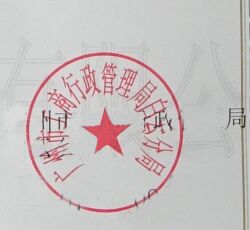
ps抠公章教程详细步骤
下面是具体的ps抠公章操作步骤。
1、在photoshop打开需要抠公章的图像文件。
2.按下CTRL+J,复制背景图层,得到图层。
3.执行“选择——色彩范围”,用吸管单击红色公章部分,如果第一次选取红色不够,再次单击右边的“+”吸管。
ps抠公章教程:学习如何用ps抠公章,把
打开ps的选择菜单,使用色彩范围选项的阴影模式选中想要抠取的部分,即可将图像抠出来。
1、首先在ps中打开公章图片,点击顶部的选择选项。
2、然后在打开的选择菜单中,点击色彩范围选项。
3、接着在打开的色彩选项窗口中,选择。
用photoshop抠公章的方法步骤图
用photoshop抠公章的方法 1、打开ps软件,“文件--打开”,打开图片,复制图层;用photoshop抠公章步骤图1 2、“选择--色彩范围”,用吸管单击红色公章部分,调整“颜色容差”,确定;用。