
如何自定义页眉从哪一页开始
想要操作自定义页眉从指定页开始,其实也没有那么复杂,具体的方法如下:1.光标放在第二页结尾处,单击【页面布局】-【分隔符】-【分节符】-【下一页】;通过这样就使前2页成为单独一节;2.光标放在第3页,执行【插入】。
wps页眉如何设置从指定页开始
1、在文档中将光标移到正文第3页底部。
2、在文档页面,直接单击页面布局。
3、在分隔符中单击下一页分节符,光标自动定位到第4页。
4、双击页眉位置打开页眉。
5、在页眉选项下取消勾选同前节。
6、在页眉中输入内容。
7、。
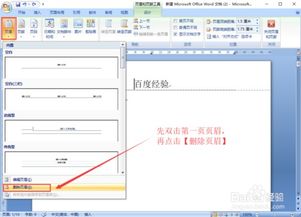
页眉如何设置从指定页开始
1、打开文档 打开需要设置页眉的文档,点击工具栏的插入。
2、插入页眉 找到页眉,插入合适的页眉。
3、点击布局 把鼠标光标设在指定页的前一页,点击工具栏的布局。
4、插入分节符 点击分隔符,选择分节符下一页。
5、取消链。
页眉怎么设置从第几页开始
打开一个Word文档,假设我们要从第三页开始显示页眉。
我们先插入页眉,点击工具栏中的插入,点击页眉,输入自己想要的页眉文字。
由于页眉是链接在一起的,所以如果我们直接删除某页的页眉,其他的页眉也会被删除。
所以我们需要。
wps怎么设置页眉从指定页开始
首先打开WPS文字处理软件,双击第二页页眉处,在进入页眉页脚设置状态后,在上方找到同前节并单击取消。
取消后我们在第2页输入页眉,输入完成后双击除页眉外的其他位置就完成了。
使用分节符,可以在不同的节中设置不同的页面。