
ps如何将照片变清晰?
ps里使模糊的照片变成清晰推荐两种方法:方法一:1.选中背景层,Ctrl+J复制出背景副本。
2.执行:滤镜>其他>高反差保留,半径值根据图片情况来定(一般2到5左右)。
3.在图层面板中将图层混合属性更改为“叠加”。
4.执行:。
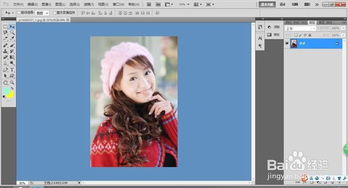
ps如何将模糊图片变清晰
ps将模糊图片变清晰的方法:打开Ps点击文件,选择打开一张素材,单击顶部菜单栏的窗口,选择图层同时按下Ctrl+J复制一个背景图层。
然后点击滤镜,选择其他,再选择高反差保留,将半径设置为5,点击确定。
右键单击图层一,选择混。
ps怎么把图片变得更清晰
1、打开PS软件,拖入需要进行处理的图片打开,如下图,我们可以看到“鹿”的部分位置都是较为模糊。
2、点选背景图层,按Ctrl+J复制图层,得到图层1。
3、按Ctrl+Shift+U对图层1进行去色处理,处理后图片会变成。
如何用ps把照片变清晰
PS把一个模糊的图片处理清晰的具体步骤为:1、打开“智能锐化”滤镜对话框,先看“基本”设置。
数量,设置锐化量,值越大,像素边缘的对比度越强,使其看起来更加锐利。
半径,决定边缘像素周围受锐化影响的锐化数量,半径越。