
页码从第三页开始设置怎么设
1、选择文档第二页,在工具栏找到“布局”,在工具栏布局下,选择“分隔符-分节符-下一页”。
2、在第三页内,选择工具栏“插入”。
3、再依次选择“页码-页面底端-普通数字2”。
4、在设计状态下-选择“页码”。
5、再。
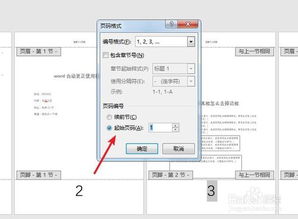
word中怎么设置页码从第三页开始
从第三页开始 1、将光标定位于需要开始编页码的页首位置。
2、选择“插入-分隔符”,打开“分隔符”对话框,在“分隔符类型”下单击选中“下一页”单选钮。
3、选择“视图-页眉和页脚”,并将光标定位在页脚处。
4、在“。
页码设置怎么从第三页开始
以office2019为例,页码设置从第三页开始的方法其实是比较简单,具体的方法步骤如下:1、首先打开电脑,之后打开word文档;2、然后在菜单栏中点击插入,找到页码下拉菜单,点击下方的页码;3、接着在页码编号中选择起始页码勾。
如何设置页码从第三页开始 设置页码从第三页开始的方法
1、打开文档,双击页脚位置,页码,页面底端,普通数字2。
2、找到第二页,选择第二页末尾,布局,分隔符,下一页。
3、找到第三页,双击页脚,取消链接到前一节。
4、点击页码,设置页码格式,勾选起始页码,设置为1,点击。