
excel如何自动调整行高?
excel表,自动调整行高可通过单元格格式设置完成。
方法步骤如下:1、打开EXCEL表格,通过鼠标选中相关单元格,在开始选项卡中找到“单元格”,并点击上面的“格式”。
2、在弹出的下拉选项中点击选择“自动调整行高”即可。
3、。
excel如何自动调整行高?
一、首先打开Excel文件,选中需要设置自动调整行高的区域。
二、接着点击菜单中的开始选项卡。
三、找到格式,点击格式下面的箭头。
四、弹出菜单中点击自动调整行高即可。
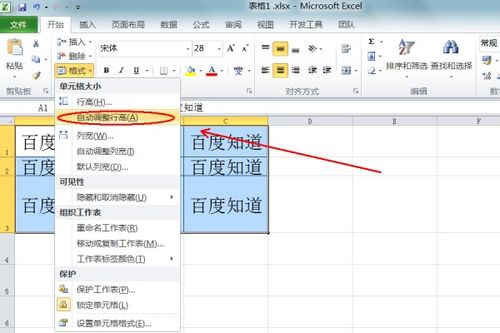
excel如何自动调整行高?
一、首先打开Excel文件,选中需要设置自动调整行高的区域。
二、接着点击菜单中的开始选项卡。
三、找到格式,点击格式下面的箭头。
四、弹出菜单中点击自动调整行高即可。
excel表格行高自动调整的方法
自动调整行高步骤1:选中需要设置的单元格,或者某行某列,或者所有表格。
自动调整行高步骤2:然后点击工具栏的.【自动换行】,即根据单元格宽度自动切换到下一行,还可以设置居中等。
自动调整行高步骤3:完成设置后发现虽然换行。
excel行高随内容自动调整如何设置?
1、打开excel表格,选择需要设置的表格区域,如下图。
2、点击上方的开始,如下图。
3、接着点击格式右侧的小箭头,如下图。
4、在下拉列表中,选择自动调整行高功能,如下图。
5、在左侧的页面可以看到,内容都经过自动调整了。