
ps快速选择工具怎么抠图
1、打开ps软件,任意打开一张照片;2、使用快速选择工具,在照片上选区需要的部分,弄出选区;3、接着先按下键盘上的Ctrl+C,再按下键盘上的Ctrl+V,代表复制粘贴这个选区内的图像;4、在图层面板上,把原来图片所在的图。
ps快速选择工具怎么抠图
1.我们首先使用电脑上的PS软件打开要使用的图片。
2.在左侧的工具栏中点击快速选择工具或按快捷键W启用快速选择工具。
3.点击鼠标左键选择要抠图的内容。
4.点击鼠标右键选择通过拷贝的图层即可。
注意事项/总结 1.抠图前需选择。
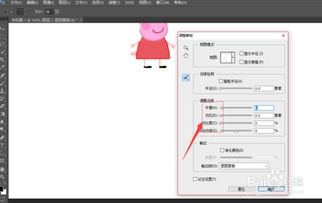
用PS快速选择工具抠图的方法
选中“快速选择工具”后,在你想要去除的背景区域拖拽。
如果不小心选中了一些你不想要的东西,可以按Alt键使用“-”快速选择工具,删除你之前的选择。
事实上,这里的操作并不用太过精细,尤其是对毛发的`处理,因为我们可以在。
ps常用的4种抠图方法
不过首先应该下载抽出滤镜,并放到相应目录下。
1、单色抠图:原则:边缘颜色种类少,并且与背景颜色对比度较大。
2、全色抠图:比单色抽取更适合多色边缘对象的抽取 3、快捷抠图当方式 1、背景橡皮擦 2、快速选择工具 3、色。
抠图怎么抠
1、点击快速选择工具,进入ps软件界面,在这个界面里面插入你想要抠图的图片,在软件界面左边的功能栏里面选择第四个快速选择工具。
2、选中图形,返回到图片上面,选中你要抠下来的图形,直到有虚线开始闪烁 3、点击移动工具,。