
WPS打印预览快捷键
wps演示打印预览快捷键是“F8”,除了按快捷键,打印预览使用方法如下:1、首先找见电脑页面中的wps并进行点击进入。
2、接下来找见页面中需要打开的文件并进行点击。
3、紧接着找见页面上方工具栏靠左面的的文件并进行点击。
。
wps怎么打印预览
点击打印,弹出打印对话框,它的快捷键是Ctrl+P,设置所连接的打印机、打印模式、内容范围、份数等等相关信息,点击确定就可以开始打印。
1、首先我们先用电脑的WPS打开文档,点击打印预览图标。
2、然后在直接点击【打印】按钮。
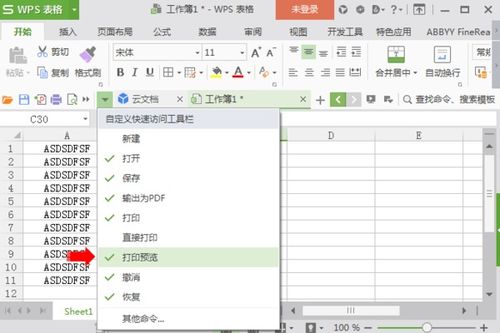
史上最全的WPS快捷键
1、Windows键 + 方向键 “↑” 使窗口最大化 2、Windows键 +向下方向键“↓” 反之使窗口最小化 3、Windows键 + 向左方向键“←” 使当前窗口贴左边 4、Windows键 + 向右方向键“→” 使当前窗口贴右边 5、Windows键 + 字母。
WPS表格如何打印预览和打印?
1、在电脑上打开该WPS表格进入。
2、进入到该表格文件以后点击打印预览按钮。
3、此时可以看到该被打印的文件预览为空白页面。
4、回到单元格文件件页面,点击菜单栏的页面布局,选择打印区域的下拉箭头。
5、在出现的选项中点击。
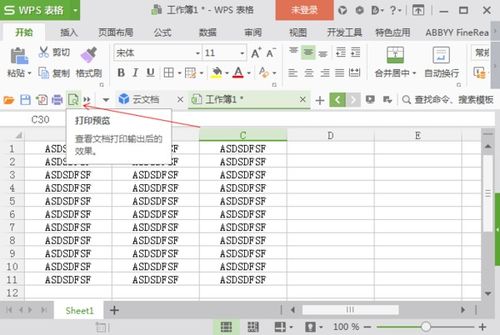
wps表格~打印预览最后1页~表格怎么会在中间~应该是在上面的~是不是设置
1、首先,打开需要进行操作的WPS表格。
在打印预览中,可以看到表格位于页面中间。
点击上方工具栏上的“页面布局”选项,如下图所示,然后进入下一步。
2、其次,在弹出窗口中,单击页边距,然后选择“自定义边距”。
如下图。