
excel折线图怎么做
-- 1第1步 进入表格输入内容 --> 打开excel表格,输入内容。
2 点击插入折线图 <!-- 2第2步 点击插入折线图 --> 选择要生成折线图的内容,点击插入,选择插入折线图选项。
3 选折线图生成效果 。
用excel怎样把表格制成折线图
1、打开EXCEL表格,选中要制作折线图的数据表区域,如下图所示。
2、点击上方菜单栏中的“插入”选项卡,然后在其下方的“图表”选项卡中选择“折线图”,如下图所示。
3、点击“折线图”后,在其下拉菜单中选择折线图样式。
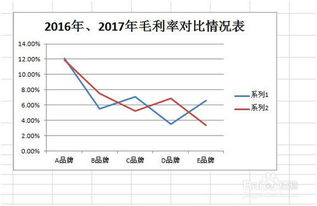
怎样用excel画折线图?
1、首先打开Excel输入数据,如下图所示:2、点击菜单栏中的“插入”选项,如下图所示:3、点击“其他图表”选项,如下图所示:4、点击“所有图表类型”,如下图所示:5、点击“XY(散点图)”,根据喜好设置图样,点击“。
怎么在excel表格中做出折线图?
1、选中要生成折线图的单元格数据。
2、在菜单栏点【插入】按钮。
3、在图表处点右下角的角标按钮,如下图所示。
4、切换到【所有图表】选项卡。
5、单击【折线图】,右侧选择折线图样式风格,点【确定】。
6、之后就可以。
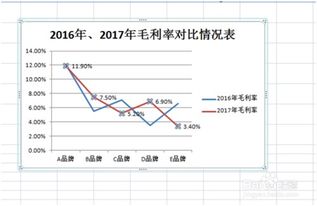
excel表格折线图怎么做
excel折线图制作步骤如下:01先打开我们需要制作的表格。
02点击插入,选择折线图。
03选中需要制作图表的数据,点击复制。
04粘贴在图表上。
05双击折线,会弹出提示框,可改变格式。
06结果显示。
关于excel折线图的相关 文章 。