
wps怎么首行缩进
wps首行缩进的操作步骤如下:1、在桌面上找到“wps文字”,新建一个文档,如下图;2、双击打开WPS文档,界面如下图 3、在里面输入想要进行修改的文字,如下图所示。
4、选定所需要修改的文字,右击选择“段落”,如下图;。
wps首行缩进在哪
1、首先在电脑中点击进入WPS,并新建一个文本。
2、新建一个文本后,全选中所有的文字,选中后,文字会显示灰色的底色。
3、鼠标右键单击文本,出现右键菜单,随后选择段落选项。
4、进入WPS段落界面,选择缩进和间距。
5、在缩进中,找到特。
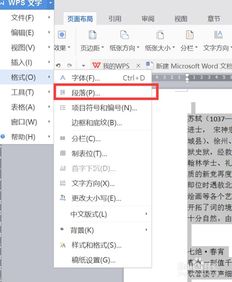
wps的首行缩进在哪里设置
在缩进一栏中,找到特殊格式,点击选择首行缩进,值调整为2个字符即可。
wps怎么首行缩进如何设置段首自动空两格缩进2字符
wps首行缩进,设置段首自动空两格缩进2字符,可以在段落设置中设置。
方法步骤如下:1、打开需要操作的WPS文档,选中相关的文本段落,点击鼠标右键然后在弹出的右键菜单中选则“段落”。
2、点击“特殊格式”下方选择框,并选择。
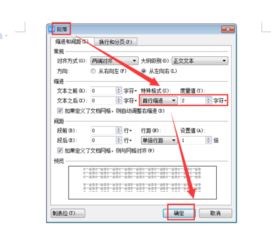
wps首行缩进在哪里
wps首行缩进的方法如下:工具:联想笔记本电脑e460、Windows10系统、wps11.1.0。
1、首先打开wps软件,然后选中你的首行。
2、之后点击选项栏的段落。
3、在设置中可以看到首行缩进了。
wps的小功能 云文档功能就像是一个行走的。