
word表格调整不了行高
1、打开需要操作的Word文件。
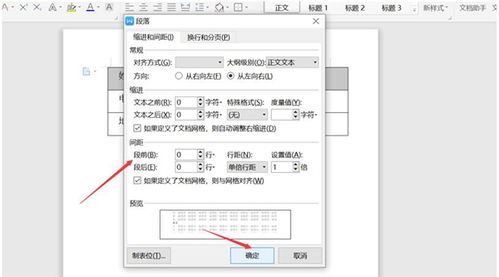
2、表格无法调整行高的原因是,表格中的文本设置了段前段后距离,就会出现调整不了的情况。
3、将段前和段后的间距调为0,点击“确定”。
4、选中需要调整行高的表格,右键点击“表格属性”。
5。
word中表格高度怎么调不动
1、打开word文档,插入表格后,单击鼠标右键点击表格属性。
2、在行距选项下勾选指定高度,设置需要调节的高度,再点击确定即可。
如果是表格中的文本设置了段前段后距离导致的,可以选中文本,点击段落的下拉框,之后在间距中,。
word表格行高拉不动
1、首先在电脑中,找到并打开Word,全选表格,如下图所示。
2、选中表格后,点击鼠标右键,然后选择表格属性,如下图所示。
3、进入表格属性后,点击进入行页面,如下图所示。
4、点击进入行之后,勾选指定高度,然后输入高度,。
word表格行高为什么调整不了
Word表格行高无法调整,这是怎么回事呢?本期Word妹与大家讲讲遇到这种情况的解决方法。
第一种原因:表格中的文本设置了段前段后距离,就会出现调整不了的情况。
解决方法1:选中文本,然后点击段落的下拉框,之后在间距中,将。
word表格无法调整行高
Word中表格无法调整行高有以下几种情况:一、空行中有多个段落标记,也就是敲了多个回车键,会导致这行的行高无法调小。
如需解决,删除段落标记即可。
(切记,word表格中不要通过敲回车键增加行高)二、空行中只有1个段落。