
PS图片如何才能快速抠出人物和头发
1、打开PS,将你要抠的图拖进来;2、点击橡皮檫,选中背景橡皮擦工具;3、点击下方的前景板会出现一个吸管,用这个吸管点一下头发;4、再点击背景板,也会出现一个吸管,用这个吸管点击你需要去掉的背景颜色;5、然后在。
用ps怎么抠头发丝?
1、首先打开需要抠图的图片,然后在左边的工具栏找到【快速蒙版】,点一下。
2、在左边的工具栏找到【画笔工具】,选择【硬边缘】的画笔。
3、把要抠出来的地方,用画笔全部涂抹。
4、涂抹完成之后,再次点一下【快速蒙版】,。
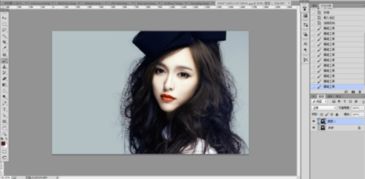
ps怎么抠头发丝
1、打开PS,点击顶层菜单栏【选择】-主体。
2、选择完成之后,用【快速选择工具】进行发丝局部调整,便于等下更好地抠取完整发丝。
3、点击顶层菜单栏【选择】-选择并遮住。
4、右侧属性栏,把【智能半径】和【净化颜色】勾。
ps如何快速抠头发
那我们具体要怎么做才可以抠图头发呢?下面是小编整理的ps怎么抠图头发教程,一起去看看吧!ps怎么抠图头发ps怎么抠图头发1、打开图片;2、点击【快速选择工具】;3、调整笔刷的大小;4、用工具选中大部分的人物;PS| 。
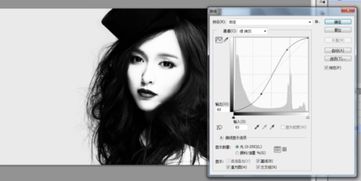
ps抠头发有哪几种方法?PS快速抠头发的方法有哪些?
ps抠头发的方法主要有以下三种:方法一:用背景橡皮擦抠头发 1、首先打开图片,然后双击背景层解索,再复制一层为图层1,前景色设为黑色,背景色在头发边缘的背景处点一下。
2、选反背景橡皮控工具:限制/不连续,。