
excel设置公式自动计算
excel设置公式自动计算步骤:1.首先,先建一张简单的表来演示接下来要进行的操作。
2.接下来,求参数1和参数2的和,如果参数很多,要求和的列数很多,那么,在单元格中设定好公式就很便利了。
3.点击——fx。
添加需要的函。
如何设置excel表格公式自动计算呢?
1、首先在表格的单元格中输入两组数据,并对数据进行公式计算,下拉公式即可看到没有自动计算。
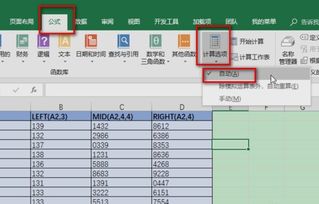
2、此时需要点击表格上方的“公式”选项。
3、找到“计算选项”并点击下拉菜单中的“自动”选项。
4、即可发现原本没有自动根据公式。
excel表格计算公式怎么自动计算
1、打开【excel表格】,点击一个【单元格】。
2、然后点击【公式】,选择【插入函数】选项。
3、接着选择一个要进行计算对应的【函数】。
4、然后点击选中参加计算的【单元格】。
5、点击确定,即可实现自动计算。
excel计算公式怎么自动计算
一、输入公式基本方法 选定需要输入公式的单元格,在所选的单元格中输入等号=,输入公式内容,如果计算中用到单元格中的数据,可用鼠标单击所需引用的单元格。
公式输入完后,按Enter键,Excel自动计算并将计算结果显示在单元。
excel如何启动公式的自动计算!
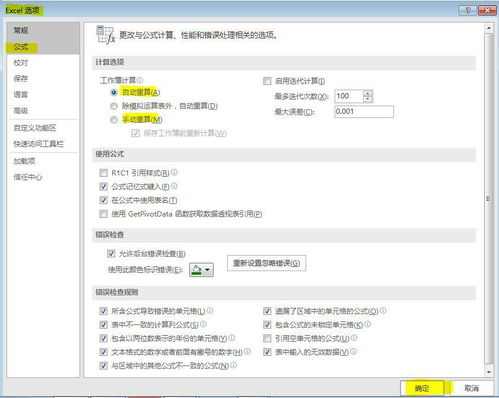
02 然后我们点击工具栏中的公式;03 弹出的界面,我们点击计算选项,如图所示;04