
win7系统怎么设置电脑自动关机?
1、界面左下角搜索栏搜索“控制面板”,打开“控制面板”2、然后点击控制面板里的“管理工具”3、在管理工具里点击“计划任务程序”4、先点击下任务计划程序库,然后在中间的空白位置点击右键,选择“创建基本任务”,也可以。
win7怎么设置自动关机win7设置自动关机步骤方法
点击“开始”菜单,选择“所有程序”,选择“附件”,再选择“系统工具”,最后选择“任务计划程序”:或者直接在开始菜单底部的“搜索程序和文件”文本框中输入“计划任务”并按回车,也可打开任务计划程序:在打开的"任务计划。
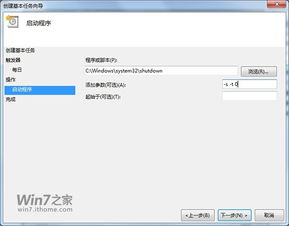
win7系统怎么设置自动关机
1、点击“开始” - “运行” 。
输入cmd 。
然后按下回车 2、然后在命令窗口输入 shutdown -s -t 7200 【1小时=3600秒, 这里设置7200就等于两个小时之后电脑自动关机】3、命令注意空格不要打错! 成功之后电脑右下。
Win7电脑怎么设置自动关机
Win7电脑怎么设置自动关机 1 1、点击开始,在菜单中选择“运行”。
2、运行里面输入“cmd”,然后点击确定。
3、点击确定后,在弹出的管理窗口中设置关机时间。
比如:要设置晚上12点关机,可以输入:at24:00shutdown-i.电脑。

win7设置自动关机?
步骤:1、在开始菜单的搜索栏输入计划任务,然后就会自动搜索到计划任务程序。
点击这个地方 2、进入计划任务程序的窗口后点击操作,然后再点创建基本任务。
3、创建一个计划任务,输入名称,描述然后下一步 4、希望任务何时开始。