
笔记本电脑怎样外接显示器?
使用视频线把笔记本电脑与显示器相连;在Windows系统中,按下键盘【Windows徽标键】+【P】,在菜单中选择【仅投影仪】即可。
如果你需要同时使用笔记本和显示屏操作,可以在菜单中切换为【扩展】。
以下是详细介绍:1、用VGA/HD。
笔记本连接显示器怎么设置
1、首先,准备一条用来连接笔记本和显示器的VGA连接线:2、然后,在笔记本电脑的机身侧面,找到VGA的接口:3、然后,用VGA连接线将笔记本和显示器连接在一起:4、接着,在笔记本电脑上按下win键+P键,将电脑的屏幕投影到。
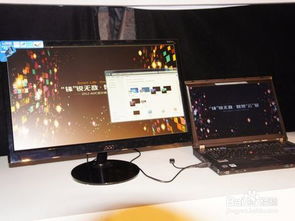
笔记本电脑外接显示器怎么设置
首先打开笔记本,使用hdmi线或者是vga线,连接笔记本与显示器,现在的显示器都是支持这两种模式的.2/5.进入到电脑中,控制面板\所有控制面板项\显示\屏幕分辨率进行设
笔记本如何连接显示器
笔记本电脑能连接显示器吗? 可以的,需要HDMI连接线将电脑连接起来即可。
1、现在笔记本电脑都有HDMI显示输出的。
而大屏幕的电脑显示器,也要有相应的输入端子。
比如VGA或HDMI。
现在大多数的电脑显示器,都有HDMI输入。
笔记本的VGA和HDM。
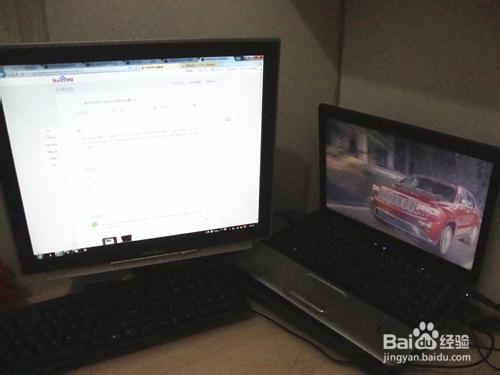
笔记本电脑怎么连接显示器
首先我们需要将显示器视频线连接笔记本电脑的显示接口上,先要看下您的笔记本是什么显示接口,例如HDMI、VGA、DP、DVI等,一般较老笔记本电脑基本都是VGA接口,举个例子,如果您的显示器是HDMI接口。
那么就使用HDMI线将显示器。