
电脑在哪里连接wifi
1、先打开电脑,然后点击任务栏右下角的无线网络图标。
2、之后点击我们打算连接的wifi。
3、然后我们点击连接。
4、之后输入密码。
5、然后点击下一步。
6、结果如图所示,这样我们就连接上wifi了。
相信大家看过之后也就知道该怎。
电脑怎么找到wifi连接
1.打开电脑左下角的菜单栏,找到“设置”选项并打开,而后再打开网络和Internet。
2.进入网络和Internet页面后,点击“WLAN”选项。
3.打开“WLAN”后找到并点击“显示可用网络”,这时候会在电脑的右下角弹出一个可选用WiFi的。
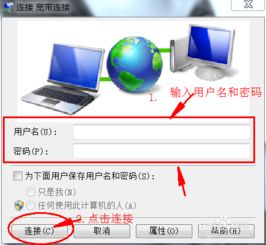
电脑怎样连接wifi按哪里
方法:1、打开电脑无线网开关,点击右下角无线网络连接的图标,查看无线网络,选择要连接的网络,需要密码的输入正确密码,并且选择正确的“安全类型”。
2、打开电脑在下角开始命令,在设置中选择网络连接,鼠标双击无线网络连接。
电脑怎么连接wifi图解
默认最好信号的无线网络在最前面。
4、择一个WiFi,点击它,可以看到会默认勾选“自动连接”,点击“连接”。
5、在“连接到网络”中,输入“网络安全密钥”,即WiFi密码。
输入已知的密码即可连接到当前的WiFi了。
怎样在电脑上连接wifi
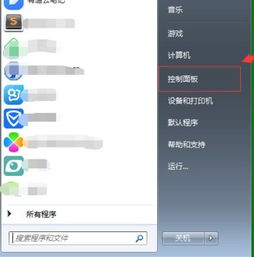
1、在电脑桌面上找到电脑的开始菜单键并点击进入,如图所示。
2、在菜单栏中点击搜索,然后会弹出搜索输入框。
并在输入框内输入“wifi”,按回车键。
3、接下来进入如图所示的界面,找到“更改WLAN设置”选项,点击进入。
4、。