
excel底部sheet不显示
因为工作表中的标签没有打开造成的,解决方法如下:1、首先在电脑中,双击Excel表图标,打开Excel表,如下图所示。
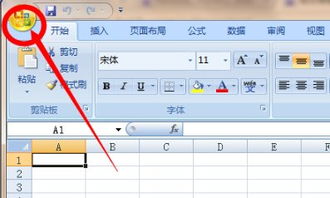
2、然后在打开的表格主页面中,点击表格左上方的【文件】,如下图所示。
3、然后在弹出的菜单中,点击选项。
Excel中表格底部sheet1不见了的处理方法
Excel中表格底部sheet1不见了的处理步骤如下:首先我们先打开不显示sheet1的工作表,如图:打开工作表之后,在菜单栏里有一个“工具”按钮,单击该按钮会下拉很多选项。
在下拉的选项里我们单击“选项”。
excel底部sheet不显示
因为工作表中的标签没有打开造成的,解决方法如下:1、首先在电脑中,双击Excel表图标,打开Excel表,如下图所示。
2、然后在打开的表格主页面中,点击表格左上方的【文件】,如下图所示。
3、然后在弹出的菜单中,点击选项。
excel表格sheet都不见了怎么弄出来
excel表格显示sheet步骤 Excel基本公式 EXCEL中怎样批量地处理按行排序 excel表格显示sheet步骤 1、可能是工作表窗口没有最大化,双击工作表窗口标题栏,最大化;2、可能是由于“显示工作表标签”前面的勾取消了引起的原因。
excel下方的sheet1\sheet2不见了 怎么恢复?
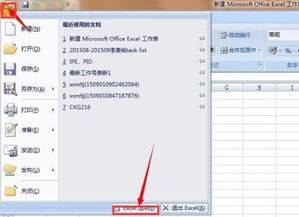
第一步:点击图标选项下"EXCEL选项”。
第二步:在弹出的菜单左侧选择“高级”。
第三步:下拉滚动条找到“此工作簿的显示选项”,勾选“显示工作表标签”,即可显示“sheet1”等信息。
结果如下:。