
电脑上显示音频服务未运行该怎么解决
首先,鼠标右键点击左侧的小三角,然后点“启动任务管理器”。
接着,点击“服务”,然后可以点击描述,这样描述都是按照字母A-Z的顺序排列了。
电脑上的音频服务未运行怎么弄,具体教程如下:首先,鼠标右键点击左侧的小三角,。
电脑没有声音,音频服务未运行
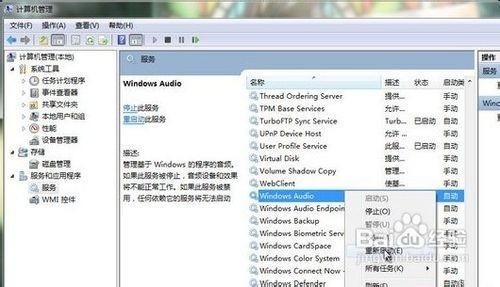
电脑音频服务未运行的解决方法如下:1.单击鼠标右键,在弹出的选项窗口中点击“管理”选项。
2.在计算机管理窗口中,点击“服务和应用程序”,再双击“服务”。
3.接着找到服务中的“windows audio”并双击打开它的属性窗口。
4。
电脑上显示音频服务未运行该怎么解决
电脑音频服务未运行的解决方法如下:1、打开电脑左下角的开始菜单,找到右边列表里面的控制面板选项点击进入。
2、进入控制面板界面点击右上方的查看方式选择小图标,然后在列表中找到系统管理选项,点击进入。
3、进入系统管理界面。
电脑右下角显示的音频服务未运行是怎么回事
1、虽然win7电脑右下角的小音箱有一个十字架,但电脑内部的视频仍有声音,证明我们的计算机的音频服务仍在运行。
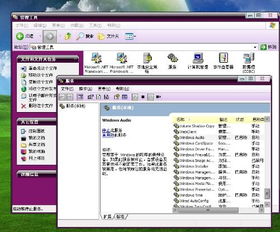
2、右键单击我的计算机,然后在弹出的命令栏中单击“管理”。
打开“管理属性”框。
3、向下看,找到“服务和。
电脑提示音频服务未运行怎么办啊?
音频服务未运行怎么解决,这里分享下解决方法。
1、首先单击鼠标右键,在弹出的选项窗口中点击“管理”选项。
2、在计算机管理窗口中,点击“服务和应用程序”,再双击“服务”。
3、接着找到服务中的“windows audio”并双击打开。