
电脑首行缩进怎么设置
第一步、以电脑中的WORK缩进功能为例,首先打开要编辑的文档,如下图所示:第二步、使用鼠标选择需要缩进的那一段的首行,如下图所示:第三步、然后在开始的菜单栏中的下方的段落分栏中,点击下拉按钮,进入到段落设置界面。
word首行缩进怎么设置?
1、首先,打开一个word文档。
2、然后选中文档的所有内容,可以按快捷键ctrl+A选中。
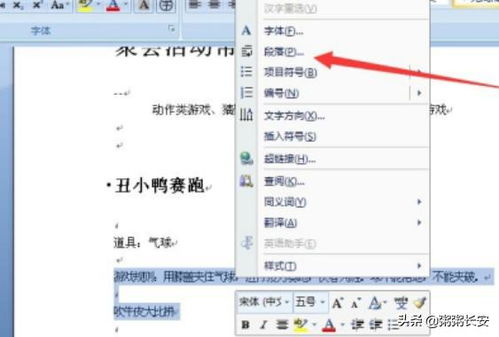
3、选中后,点击鼠标右键,在弹出来的选项里面点击“段落”进入。
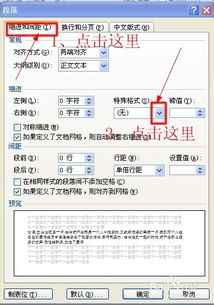
4、进入“段落”后,在“缩进和间距”——“缩进”——“特殊格式”处。
如何设置首行缩进?
步骤1、点击电脑桌面上的Word。
步骤2、用鼠标选中需要设置的文字。
步骤3、右击鼠标,找到段落,并点击。
步骤4、点击特殊格式下方的三角形按钮。
步骤5、点击选中首行缩进。
步骤6、点击确定。
步骤7、设置完成后的图片见下图。
注。
首行缩进怎么设置
1、首先在电脑中打开word后,选中需要设置的文本,如下图所示。
2、然后鼠标右键选中区域,点击“段落”工具,如下图所示。
3、之后出现一个窗口,将上面的菜单切换到“缩进和间距”,如下图所示。
4、度量值的使用条件是必须。
word首行缩进怎么设置
具体操作如下: 方法一段落里面设置 1、首先打开电脑上的“word”,选择需要设置首行缩进的内容。
2、然后鼠标右键点击一下,点击“段落”。
3、最后将“特殊”下面的框修改为“首行”,点击“确定”即可。
方法二设置缩。