
苹果7手机怎么截屏?
苹果7截屏的方法为:工具:iPhone 7 1、打开手机设置,在设置中找到通用选项,点击进入。
2、在通用设置界面中找到“辅助功能”选项,点击进入。
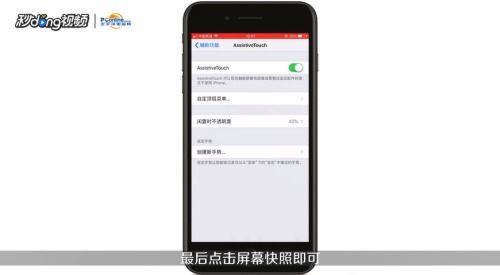
3、在辅助功能中找到“Assistive Touch”选项,点击进入。
4、在跳转的页面,打开。
苹果7怎么截图
苹果iPhone7截屏方法:1.在你的iphone【设置】-【通用】选项。
2.然后我们在手机“通用”里的【辅助功能】【AssistiveTouch】功能打。
iPhone7截屏步骤。
1.现在我们【小点】,选择【设备】菜单,然后是【更多】选项。
2.然后会。
苹果7怎么截屏
苹果7截屏方法如下:1、点击桌面的【设置】,在设置界面点击【通用】;2、进入通用界面,点击【辅助功能】;3、在辅助功能界面,找到并点击【辅助触控】;4、在辅助触控界面,点击【自定顶层菜单】;5、在自定顶层菜单界面。
苹果七怎么截屏
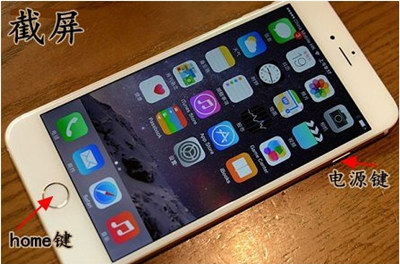
总结: 苹果七截屏,具体操作:1、点击手机桌面的设置选项,进入设置界面点击通用选项。
2、进入通用界面,点击辅助功能选项。
3、点击辅助触控选项。
4、点击自定顶层菜单选项。
5、在自定顶层菜单页面,点击加号。
6、找到并点击。
苹果七如何截图?
苹果iPhone7截屏方法:1.在你的iphone【设置】-【通用】选项。
2.然后我们在手机“通用”里的【辅助功能】【AssistiveTouch】功能打。
iPhone7截屏步骤。
1.现在我们【小点】,选择【设备】菜单,然后是【更多】选项。
2.然后会。