
ps如何修改图片大小尺寸
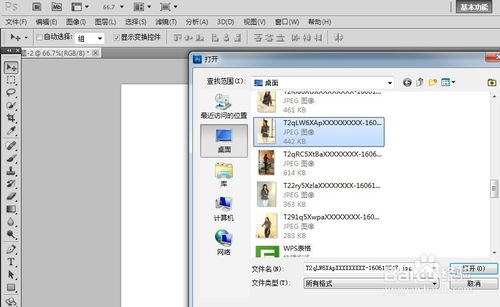
1、打开PS,选择文件-打开,将图片置入到画布中。
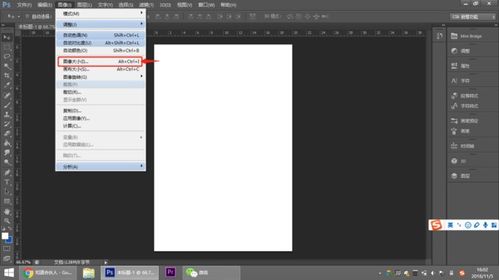
2、将图片置入到画布中后,然后选择“图像”-“图像大小”。
3、将图像大小打开之后,可以看到此时图片的大小。
4、将“重新采样”前面划上对勾,然后调整画布大小,在宽度和。
PS怎么调整图片大小
1、首先打开Photoshop软件,打开需要编辑的图片,选择“图像”。
2、进入选项对话框之后,选中“图像大小”按钮。
3、调整宽度、高度、分辨率等,调节图片大小,设置完毕之后点击“确定”即可。
ps怎么调整图片大小
在PS中调整图片大小非常简单。
首先,打开要调整大小的图片。
然后,点击菜单栏中的“图像”,选择“图像大小”选项。
在“图像大小”对话框中,可以输入所需的宽度和高度,或者使用百分比来调整大小。
还可以选择保持宽高比,以便。
ps中如何设置图片的大小?
1、打开Photoshop CC。
2、选择图片插入到ps中,用鼠标点击插入图片的图层,然后同时按住键盘上的“Ctrl”键+“T”键打开自由变换。
3、鼠标拖动矩形四周的任意一个边框可以单独调整图片的大小。
4、按住键盘上的“Shift”键,。
PS中,怎么改变图像大小,扣图扣出来的太小,如何放大
1、首先打开PS软件,将所需调整的图片放入PS中,如下图所示。
2、将所需图片打开之后,首先将图片图层复制,这样做的原因是以免将图片作废,如下图所示。
3、然后选择左边工具栏中的“磁性套索”工具,将需要变大的图像选择。