
电脑ps添加文字显示不出来是怎么回事?
1、打开Photoshop,点击文本工具。
2、文字输入与背景色一致时无法看到文字。
3、单击工具栏中的颜色可修改文本颜色。
4、就可以看到输入的文字了。
5、如果文本太小,按Ctrl+T,然后拖动文本更大。
ps文字工具打字不显示
1、打开photoshop,点击文字工具。
2、输入的文字和背景颜色一致就看不到文字了。
3、点击工具栏中的颜色,进行修改文字颜色。
4、就可以看得到文字了。
5、如果文字太小,按Ctrl+T,然后把文字拖大就可以了。
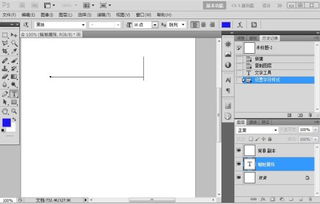
PS为什么输入文字不显示?怎样解决呢?
可能是因为字体太小,我们点击字体的字号,我们选择一个比较大的字号,即可看到字体,如图所示。
06 还有可能是字体的颜色和背景的颜色一样,我们可以点击工具栏下方的颜色,如图所示。
07 我们设置好一个和背景色不同的颜色,。
为什么在photoshop打字显示不出来
1、如下图所示的这张照片,可以在右边图层看见是有文字图层的,但是显示不出来,是因为字体颜色与背景色一样,所以被隐藏了显示不出来。
2、到PS编辑框的左边的工具栏找到到前景色,可以看见是白色的,这时候点击它。
3、。
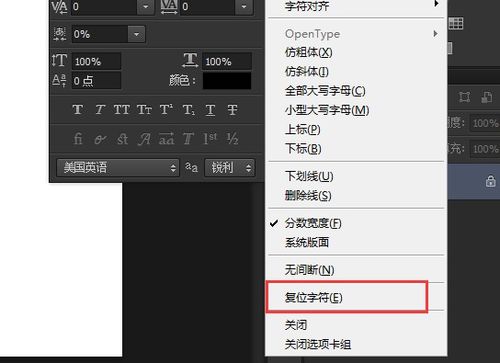
ps打字为什么显示不出来
1、Photoshop中发现打字不显示文字,很可能是因为字号设置过大,此时可将鼠标指向文本框下方的小方框,当鼠标指针形状改变时,按住鼠标左键不放,向下拖动鼠标,拉长文本框。
2、当调整至文本框大小可容纳大号的文字时,打出的。