
word如何在方框里打勾√?
框框中打勾,这种符号怎么在Word中输入,其实有很多种快速实现的方法:一、文本框插入对号的方法。
在word里面先插入一个对号,具体方法是在菜单栏——插入——特殊符号,然后选择数学符号模块,选择对号,点击确定。
然后再插入。
如何在word方框里打钩的四种方法
在word方框里打钩 方法 一: 快捷键输入 步骤:按照键盘上的Alt键,输入数字9745即可打出在方框中的勾 在word方框里打钩方法二: 输入法在方框中打勾 步骤一:在word中打出dagou的拼音,可以看到5中是打勾的符号并选。
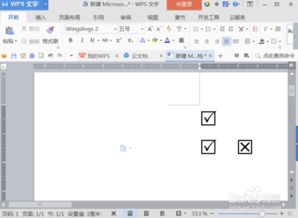
怎样在word的小方框中画勾
1、打开word,选择“插入”---“符号”---“符号”---“其他符号”2、在弹出的“符号”对话框中将“字体”项选择为“Wingdings 2”,然后在下面就可以找到方框内打钩符号,选中后点击“插入”即可。
word框里怎么打勾
有时候需要一些特殊符号输入,在制作表格时需要打钩,那么如何在方框中打勾,下面就为大家来介绍一下。
1、首先打开Word文档,然后用“搜狗输入法”,开启软键盘,“选择特殊符号,找到对勾。
2、选中刚才输入的钩“√”,选择。
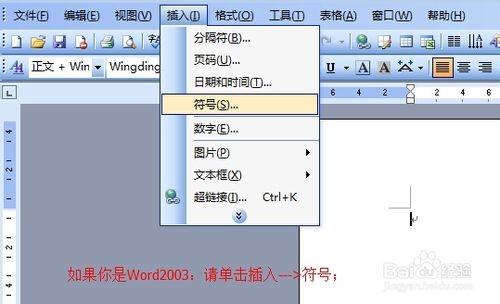
怎样在word文档里面的正方形符号里面打勾?
1、打开需要操作的WORD文档,在开发工具中点击“复选框”。
2、点击工具栏的“属性”,并在弹出的对话框中,点击“选中标记”后面的“更改”。
3、在Wingdings2中找到并点击带方框的勾符号,点击确定返回WORD文档。
4、返回主。