
excel文件打开时提示公式循环引用怎样找出哪个公式出现循环引用了
Excel找出循环引用的方法有以下三种:在工具栏点击”公式“选项卡,点击右侧的”错误检查“下拉框的“循环引用”,修改循环错误即可。
2. 循环引用的两个单元格出现如下蓝色箭头符号。
找到蓝色箭头符号,取消循环公式即可。
3. 在。
Excel 在线等,如何查找循环引用
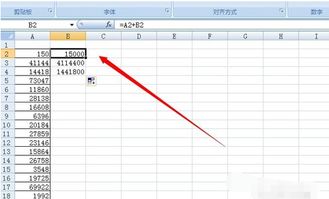
Excel查找循环引用的操作步骤如下:1、首先我们打开一张需要查询循环引用的表格。
2、打开后点击页面左下角的“循环引用”。
3、然后点击审阅选项卡的“错误检查”。
4、点击错误检查会弹出下拉菜单,点击“循环引用”,它会进一。
循环引用怎么解决
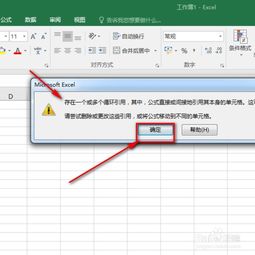
1、首先打开一个excel表格,可以看到弹出了一个对话框提醒循环引用警告。
2、然后点击上方工具栏中的文件。
3、再点击文件选项卡下的选项。
4、在弹出的对话框中点击公式,在右侧勾选启用迭代计算。
5、最后点击确定即可取消excel。
打开excel表格时提示循环引用。是什么意思怎么解决?
再打开Excel就不会提升循环引用了。
总结:1.打开Excel如果提示循环引用;2.点击“公式”中的“错误检查”;3.在列表中选择“循环引用”,查看循环引用单元格;4.找到单元格并修改公式;5.就不会提升循环引用了。
电子表格打开时总是显示循环引用警告是怎么回事???怎么才能取消提醒
原因:公式引用的对象,直接或间接地引用了当前单元格本身。
所以给出错误提醒。
取消Excel中的循环引用的操作方式如下:1、如图所示,打开电子表格时显示循环引用警告对话框。
2、点击“文件”菜单。
3、在弹出的下拉选框中选择“。