
如何在美图秀秀中加水印?
美图秀秀如何加水印 1 首先在PC上装了美图秀秀,然后开启 2 选择美化图片进入,在右上角点选【新建】 弹出的对话方块中输入画布大小,下面的【背景色】要选择【透明】 3 然后在上方的【文字】中选择【输入静。
美图秀秀怎么加水印在图片上
1、首先在美图秀秀APP主页面中找到并点击图片美化功能,然后添加您需要处理的图片到图片美化界面。
2、在图片美化界面下面找到并点击“文字”选项,进入文字编辑界面。
3、在文字编辑界面找到并点击编辑框,进行文字编辑操作(编辑。

美图秀秀水印如何添加
点击人像美容美图秀秀怎么加水印1.用美图秀秀打开一张照片,点击【贴纸文字】rarr;【输入文字】rarr;【文字编辑器】,可以在文字编辑器中输入相加的水印,还可以对效果进行设置,点击【应用】即可。
2.右击添加的水印,选择。
美图秀秀怎么加水印
1、打开美图秀秀,选择美图秀秀【美化】功能,点击右上角【新建】功能,选择背景色【透明】并应用。
2、选择【文字】功能,点击左上角【输入文字】,出现文字编辑框,输入想要添加的文字,并设置,点击应用。
3、点击右上角。
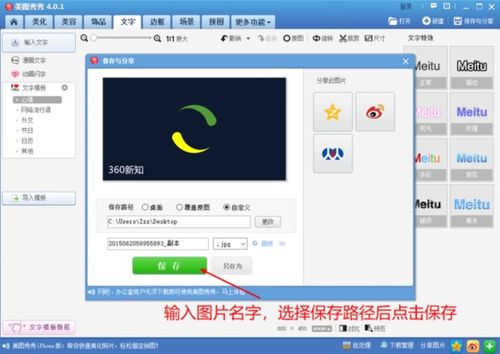
美图秀秀水印如何添加
1、首先打开美图秀秀,点击批处理,这时候软件会提示是否下载批处理这个功能,确定让它下载就行。
2、下载好后就会自动的弹出窗口,无需你自行启动。
3、首先点击右边添加图片,你可以直接先将要处理的图片统一放入到一个文件。