
电脑定时关机怎样设置?
5、给定时关机的任务取个名字,如“定时关机”,然后点击“下一步”6、选择关机任务从什么时候开始,根据自己需要选择 7、设置定时关机的时间段,选择定时关机每隔多长时间发生一次,如图:8、选择任务执行的操作为启动程序,。
怎样设定电脑定时关机
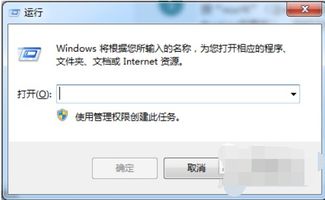
要安全的软件1,在键盘上按“Win + R”键,打开【运行】窗口。
2,键入命令shutdown –s –t 3600(参数之间有空格,3600单位为秒,指3600秒即1小时后自动关机),时间参数可以根据需要设置。
3,点击【确定】,之后系统会弹出定时关。
电脑定时关机怎么设置
1、在电脑上按Win+R,打开运行窗口。
2、接着在运行窗口中输入at 8:00 shutdown -s,这里的8点代表关机时间,按回车键即设置了定时8点关机。
3、还可以运行窗口输入shutdown -s -t 3600表示3600秒后关机。
如何设置电脑定时关机
5、给定时关机的任务取个名字,如“定时关机”,然后点击“下一步”6、选择关机任务从什么时候开始,根据自己需要选择 7、设置定时关机的时间段,选择定时关机每隔多长时间发生一次,如图:8、选择任务执行的操作为启动程序,。
如何让电脑定时关机?
填上 shutdown 命令,这里参数设置 -s 表示关机 10、选择“是”来确定,如图:11、此界面选择“完成”,结束自动关机的计划任务设置,如图:12、设置好后,在任务列表里就可以看定时关机任务了,如图:。