
怎么设置电脑默认输入法
1、首先在任务栏的右下角点击“ENG”2、选择“语言首选项”3、在【语言】设置页面选择“选择始终默认使用的输入法”4、在【替代默认输入法】中选择对应的输入法,就可以了!
电脑输入法如何设置默认
1、首先在任务栏的右下角点击“ENG”2、选择“语言首选项”3、在【语言】设置页面选择“选择始终默认使用的输入法”4、在【替代默认输入法】中选择对应的输入法,就可以了!
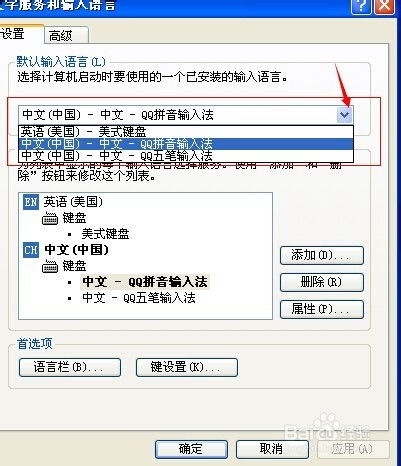
怎样把电脑输入法设为默认
1、首先在任务栏的右下角点击“ENG”2、选择“语言首选项”3、在【语言】设置页面选择“选择始终默认使用的输入法”4、在【替代默认输入法】中选择对应的输入法,就可以了!
电脑输入法怎么设置默认
1、首先在任务栏的右下角点击“ENG”2、选择“语言首选项”3、在【语言】设置页面选择“选择始终默认使用的输入法”4、在【替代默认输入法】中选择对应的输入法,就可以了!
电脑的输入法怎么设置默认
电脑输入法设置默认的方法 从开始菜单单击“控制面板”。
在“时钟、语言和区域”下单击“更改键盘或其他输入法”。
在“键盘和语言”选项卡上, 单击“更改键盘”按钮。
。