
苹果手机输入法在哪里设置
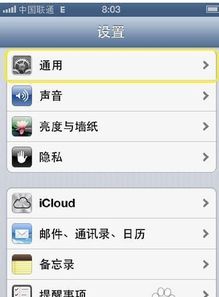
1、首先打开【设置】,如下图所示 2、然后找到【通用】,如下图所示 3、点击【键盘】,如下图所示 4、再次点击【键盘】,如下图所 5、点击【添加新键盘】,如下图所示 6、点击【简体中文】,如下图所示 7、勾选【。
苹果手机拼音输入法怎么设置方法
1、以苹果8为例,在手机桌面,点击打开设置,如下图所示:2、在设置界面,点击通用选项,如下图所示:3、在通用选项界面,点击选择键盘,如下图所示:4、进入键盘界面,点击选择键盘,如下图所示:5、然后点击添加新键盘,。
苹果手机如何用拼音打字?
1、笔者在浏览器中演示使用方法,首先点击输入框调出键盘,在弹出的键盘上边选择键盘小图标,然后选择拼音九宫格,如图所示。
(笔者使用的是系统输入法)。
2、这个时候已经是九宫格输入法了,我们现在练习打字,以你们好为例。
苹果手机怎么设置输入法
1、打开手机设置。
2、打开通用。
3、选择键盘。
4、进入后点击键盘。
5、在页面内点击编辑。
6、然后就可以根据需求设置添加或删除输入法了。
注意事项:1、输入法设置后需要在输入减免进行选择。
2、苹果一般不支持第三方输入法。
苹果手机的输入法在哪里设置
1.首先,找到苹果手机中的“设置”按钮,点击进入。
然后在设置界面中找到“通用”,点击进入。
2.在通用设置中,找到“键盘”选项,在“键盘”界面中,继续点击键盘。
3.在“键盘设置”界面中,点击下方“添加新键盘”按钮,。