
打印机怎么扫描?
1、首先打开桌面开始图标按钮,2、在弹出来的界面中,选择打开“设备和打印机”选项。
3、然后在设备和打印机界面中,选择想要使用的打印机,在弹出来的界面中,点击选择右下角的图片。
3、然后把需要扫描的资料放到打印机中。
打印机扫描功能怎么用
1、第一步掀开打印机盖版,将需要扫描的文件那一面放在玻璃面上。
2、第二步然后在电脑上按下组合键win+S打开搜索 ,在搜索栏搜索控制面板并打开。
3、第三步在小图标模式下点击打开“设备和打印机”。
4、第四步接着鼠。
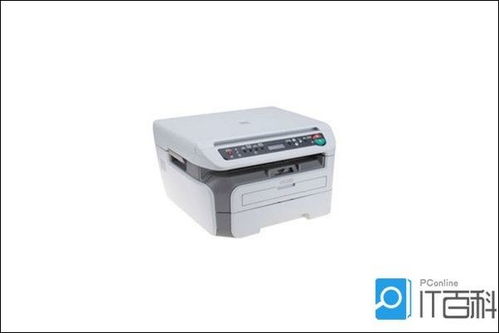
打印机怎么扫描?
打印机扫描的具体步骤:首先放置扫描文件,然后找到扫描命令,最后完成扫描工作。
1、放置扫描文件:首先,要确保电脑是和打印机是连着的。
然后把要扫描的证件或者文件放在打印机的扫描区域内。
需要注意的是:文件一定要放正一点。
打印机怎么扫描
1、打开一体机上盖,把文件要扫描的那一面朝下,然后盖上一体机的上盖。
2、打开“我的电脑”,双击一体机的驱动程序。
如下图所示。
3、在接下来弹出的窗口里选择“Microsoft扫描仪和照相机向导”并点击“确定”。
4、然后。
打印机扫描功能怎么用?
1、先将要扫描的文件放入打印机上面插孔位置。
2、将U盘插入分线器,打印机屏幕会弹出一个对话框,点击确认,再将右侧区域点击发送。
3、点击屏幕上的文件格式进行选择图片或者PDF格式确定。
4、点击新地址后选择存储介。