
win10虚拟内存怎么设置
1、右键桌面此电脑,选择弹出菜单的属性。
2、然后点击右侧的高级系统设置。
3、进入后选择高级选项,选择设置。
4、进入性能选项,点击虚拟内存下方的更改。
5、在虚拟内存设置窗口,将自动管理所有驱动器的分页文件大小,前面的勾。
win10虚拟内存怎么设置
1、右键Win10系统桌面上的这台电脑,选择弹出菜单的属性。
2、点击打开属性窗口,点击左侧的高级系统设置。
3、点击进入系统属性的高级选项卡,点击性能下方的设置。
打开的窗口可以设置性能视觉效果,处理器计划,内存使用,以及虚。
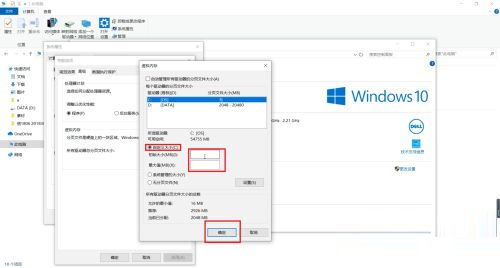
Win10设置虚拟内存的方法
Win10设置虚拟内存的方法 、在桌面右键我的电脑(此电脑),选择属性。
2、选择高级选项页。
3、点击性能的设置。
4、选择高级选项页。
点击虚拟内存的更改。
5、系统默认为全局自动分配,取消选项自动管理所有驱动器的分页文件大小。
win10 64位8g内存虚拟内存怎么设置?
win10 64位8g内存虚拟内存怎么设置,解决办法:1.在开始菜单上单击鼠标右键,点击【系统】2.点击“高级系统设置”,在“高级”选卡下点击【性能】下方的“设置”按钮 3.在性能选项界面点击“高级”选卡,然后点击“更改”4。
如何设置win10虚拟内存及其大小
1、在桌面此电脑图标上点击鼠标右键,然后选择“属性”选项。
2、打开系统窗口后,点击左上角的“高级系统设置”选项。
3、在打开的窗口中,点击“高级”选项卡下“性能”选项组的`“设置”按钮。
4、打开性能选项窗口后,点击。