
ps里辅助线怎么调出来
1、打开ps,点击新建,创建 2、点击上方菜单栏的视图,选择标尺或者使用快捷键ctrl+R打开标尺,标尺打开后即可拖动鼠标拉出辅助线
PS辅助线怎么弄出来
按快捷键“ctrl+r”建可以快速调出或关闭标尺辅助线。
1、首先打开PS软件,打开一个文件。
2、在菜单栏中找到“视图”菜单,选择“标尺”选项。
3、按快捷键“ctrl+r”建可以快速调出或关闭标尺辅助线。
4、右击标尺选择标尺辅。
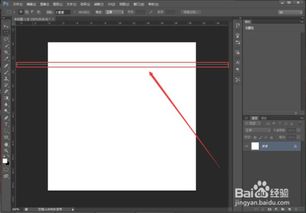
PS辅助线该怎样调出来
按住鼠标向右拖动,即可拉出竖向辅助线,将鼠标放到辅助线上方,当鼠标就能成双向箭头时,拖动鼠标到标尺位置即可取消辅助线,双击辅助线可以进行设置,设置完成后点击【确定】即可;
ps辅助线怎么调出来?
方法1:CTRL+R 打开标尺,然后用鼠标从标尺处拖动,可以直接拖出蓝色的辅助线。
方法2:菜单栏,视图→新建参考线,选择直接创建水平或垂直参考线,输入需要创建参考线的位置可以直接生成 。
ps自动对齐辅助线怎么开
ps自动对齐辅助线打开方法如下:1、在ps中,找到界面上方的“视图”按钮,点击它展开下拉菜单。
2、在下拉菜单中,找到“标尺”选项,点击它打开标尺工具。
3、打开标尺工具后,再次点击上方的“视图”按钮,展开下拉菜单。
4、。