
ps怎么把模糊的图弄成清楚的
Photoshop将模糊的图片变清晰的方法有很多,一般用锐化、高反差保留等技术可以改善图片的清晰度。
用Photoshopcc2014将模糊的图片变清晰的具体操作方法是: 1、打开ps软件,打开图片,复制图层; 2、“滤镜--锐化--智能锐化”; 3、复制图层,。
用ps怎么把模糊的照片变清晰
用ps怎么把模糊的照片变清晰方法如下:首先打开电脑里的Photoshop软件,然后点击左上角的文件并点击打开,双击要使用的图片,再点击顶部菜单里的滤镜,选择锐化,点击USM锐化。
最后根据自己的需求调整合适的数值,点击确定即可。
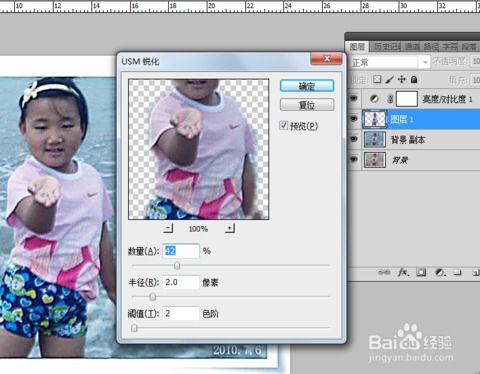
ps如何把模糊的照片变清晰
1、进入醒图首页,然后选择一键还原高清照片栏目,点击下方立即使用。
2、然后再次点击立即使用。
3、接着选择从手机相册选择。
4、然后选择合适的照片,再点击生成。
5、最后就可以滑动上方的按钮,就可以看到照片变清晰了,点击保。
ps如何把模糊的照片变清晰
在ps中打开模糊的图片并复制图层,在滤镜的高反差保留中选择叠加,返回ps图片已经变清晰。
设备:华为笔记本。
系统:win7。
软件:PS。
版本:8.0.11。
1、首先把照片拖进ps,按ctrl+j复制图层。
点击上方的滤镜,点击其他。
2。
ps怎么把模糊的照片变清晰
1、复制图层 在电脑上打开PS并导入图片,导入后Ctrl+J复制图层。
2、点击滤镜 复制好后点击上边的滤镜选项,再点击其它选项。
3、点击高反差保留 点击高反差保留选项,将半径的数值设置为3,设置后点击确定。
4、更改图层模式 。