
手机美图秀秀九宫格在哪
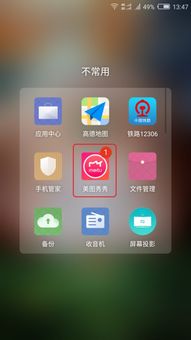
一、首先在手机上打开“美图秀秀”进入,如图。
二、 进入以后,选择“相机”选项,如图所示。
三、然后点击下图页面右上角红框内的符号。
四、接着选择“设置”选项,如图所示。
五、最后在相机设置界面将“网格线”一栏的开关。
手机美图秀秀九宫格在哪
手机美图秀秀九宫格在哪? 1、打开手机上的美图秀秀app,点击左上角的相机。
2、点击右上角的三点图标。
3、点击设置图标。
4、将网格线后面的开关开启即可。
本文以华为mate30为例适用于EMUI11系统美图秀秀v9.0.8.0版。
手机美图秀秀怎么把图片裁剪成9宫格
1、打开电脑版美图秀秀,进入美图秀秀首页界面。
2、点击美图秀秀右上角的更多。
3、在更多里面,选择九格切图。
4、点击九格切图,打开需要切图的照片。
5、图片打开后,被自动切成九宫格的正方形。
6、我们还可以给裁剪的。
美图秀秀怎么用同一张照片做成九宫格图?
1、首先,我们打开美图秀秀,会看到有一个“美化图片”。
2、我们点击“美化图片”,这时会让你选择一张图片,我们点击“打开一张图片”。
3、选择好图片打开后,我们点击上方的更多功能中的“九格切图”。
4、这时就会展示出。
如何用手机把图片拼成九宫格
可以用美图秀秀,具体操作步骤如下:1、 打开手机照片修图软件。
这里以美图秀秀为例。
2、 然后在美图秀秀主页,选择“拼图”功能,进入拼图页面。
3、选择你想放在一起的两张图片,它会自动运行到底部框,然后点击“开始。