
硬盘分区教程
步骤一:在桌面上右击“我的电脑”,然后选择“管理”,如下:步骤二:然后会打开一个名为“计算机管理”的窗口,如下图。
这时在这个窗口中点击“磁盘管理”选项。
步骤三:点击“磁盘管理”后,在窗口的右边您看会到如下的。
硬盘分区教程win10
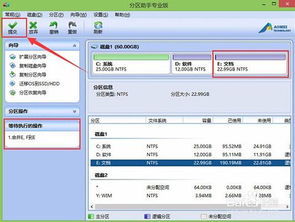
1、免费下载win10系统分区工具,区域助手,安装运行行。
如下主界面所示,此时磁盘C的容量约为223gb。
在选择了的C驱动器后,单击“调整/移动分区”选项。
2、进入这个对话框,我们可以调整分区大小。
然后,当鼠标指针变为双向。
硬盘分区教程win10
硬盘分区教程win10如下:操作设备:戴尔笔记本电脑 操作系统:win10 操作程序:此电脑1.0 1、首先打开电脑,进入桌面后,选择“此电脑”进入文件管理。
2、找到文件旁边的“计算机”,点击打开。
3、在新的工具栏中,找到“管。
新硬盘如何分区
新硬盘如何分区呢?下面来跟大家分享下新硬盘分区教程。
鼠标右键单击此电脑,选择管理,进入页面,展开存储,单击磁盘管理,右键单击想要分区的磁盘,选择压缩卷,系统会自动查询压缩空间 待弹出压缩窗口,在输入压缩空间量一栏输入。
做系统硬盘分区教程 系统硬盘怎么分区
1、打开磁盘管理;2、右击未指派空间,单击“新建磁盘分区”;3、打开新建磁盘分区向导,单击“下一步”;4、若已有主磁盘分区,剩余的全部空间我们可以选择“扩展磁盘分区”,先创建扩展磁盘分区;然后再右击扩展磁盘分区,。