
cad2018安装教程
1、首先在网上下载安装包。
下载成功后,解压缩该压缩包,然后双击安装包,如图所示。
2、选择安装路径,然后点击确定,如图所示。
3、选择需要安装的语言,然后点击【安装】,如图所示。
4、勾选【我接受】,并点击【下一步】。
CAD2018中文版怎么安装使用
安装步骤 1、由于AutoCAD 2018中文版文件过大,小编将文件保存在百度网盘,如果没有请下载一个百度网盘,内含32和64两个文件夹,附有注册机,请根据自己系统选择。
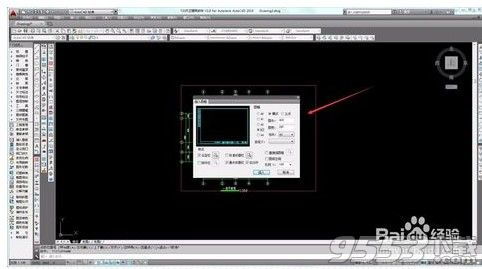
2、小编电脑是AutoCAD 2018中文破解版 32位的,运行AutoCAD。
2018cad安装教程
安装步骤如下:1、右击软件压缩包,选择解压到CAD2018;2、双击打开CAD2018;3、点击更改,选择解压目标文件夹,可在D盘或其它盘里面新建一个CAD2018文件夹,然后点击确定(大概需要3分钟左右);4、点击安装;5、选择我接受,。
cad2018安装卡在最后安装桌面程序
1、安装cad2018是需要较大内存空间的,当内存内间不足的时候就会出现卡在安装桌面不动的情况,需要及时清理内存空间,清理缓存释放内存空间。
2、内存空间不足时会影响软件的安装和电脑的运行速度,养成定期清理的习惯,有助于。
cad2018win7安装教程
1、准备完毕后,双击桌面的上的“AutoCAD 2018 - 简体中文 (Simplified Chinese)”打开软件,直接点击“输入序列号”,点击“我同意”, 点击“激活”按钮,2、序列号输入666-69696969,产品密钥输入001J1,然后点击下一步,。