
老桃毛u盘重装系统教程win10
1、首先根据上面提供的教程制作老毛桃启动U盘,然后将原版win10系统iso镜像复制到老毛桃U盘根目录。
2、在电脑上插入U盘,重启电脑后不停按F12、F11或Esc等按键,在弹出的启动菜单中选择U盘选项。
3、启动进入老毛桃安装主菜单,。
用u盘重装系统步骤
1、首先我们在“老毛桃”下载“老毛桃U盘启动盘制作工具”,下载成功之后,在电脑上安装软件,在安装的时候尽量不要选择安装在C盘,按照好之后, 电脑桌 面上会有一个快捷方式。
2、点击这个快捷方式,我们就可以打开老毛桃U盘。
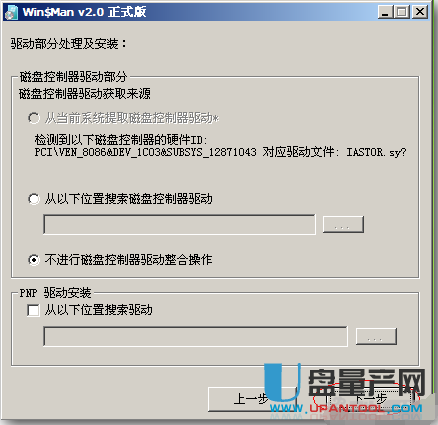
如何用老毛桃装系统 老毛桃u盘安装原版win7系统详细教程
1、将制作好的老毛桃启动u盘插入电脑USB插口,然后开启电脑,待屏幕上出现开机画面后按快捷键进入到老毛桃主菜单页面,接着移动光标选择“【02】运行老毛桃Win8PE防蓝屏版(新电脑)”,按回车键确认。
2、登录pe系统后,鼠标。
老毛桃U盘启动工具做好之后,如何装系统
1、小白打开后,将u盘插入,选择制作u盘。
2、选择要安装的系统,点击 “安装此系统”进入下一步。
3、u盘启动盘制作过程中,不需要操作。
4、制作启动盘完成后,可以先看下电脑主板的启动快捷键,然后退出u盘即可。
5、插入u。
老挑毛u盘装系统步骤
方法一:老毛桃一键GHOST装系统 首先,准备一个内存大点(2G以上)的正品U盘,扩容盘、黑胶片盘等山寨U盘勿进。
U盘准备好后就开始制作U盘启动盘。
网上下载“老毛桃U盘启动盘制作工具”。
下载并安装该工具。
安装完成后打开该文件。