
Win10桌面上找不到我的电脑图标,请问怎么设置看到?
1.单击鼠标右键,在弹出的窗口中选择个性化。
2.打开个性化页面后,找到主题,点击此项如图所示。
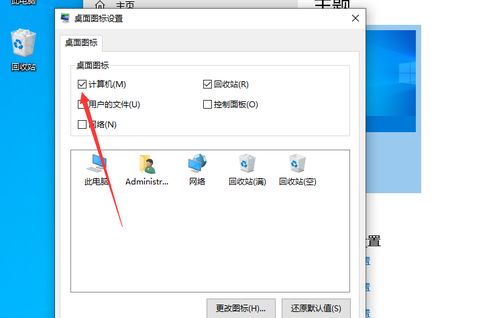
3.然后在相关设置里面点击桌面图标设置,如图所示。
4.此时我们可以看到桌面图标下有几种,将计算机前面勾上。
5.此时回到桌面,我。
win10我的电脑图标怎么调出来
1、点击个性化 桌面上边点击鼠标右键,点击个性化,打开个性化设置。
2、点击桌面图标设置 进入个性化窗口中,点击主题,点击桌面图标设置。
3、点击应用 选择桌面图标,将计算机勾选,然后点击应用。
4、看到电脑图标 此时在桌面上。
win10我的电脑图标怎么调出来?
win10我的电脑图标怎么调出来:1、Windows10系统中我的电脑叫做“此电脑”,在电脑桌面桌面上的任意地方点击右键,在出现的下拉菜单栏中点击“个性化”选项。
2、在弹出来的设置界面中,点击左栏中的&ld。
win10我的桌面图标怎么调出来
1、使用键盘WIN+R打开运行,如下图所示:2、输入“gpedit.msc”命令点击确定,如下图所示:3、点击用户配置,找到下面的管理模块,如下图所示:4、点击桌面,如下图所示:5、双击“隐藏和禁用桌面上的所有项目”,如下图。
win10我的电脑图标怎么调出来
win10我的电脑的正确名称为“此电脑”,需要在桌面图标设置中将其调出。
工具/原料:戴尔成就3470 Windows10 个性化10.0 1、点击个性化 电脑桌面鼠标右键点击个性化进去。
2、点击桌面图标 在个性化里面,进入主题里点击桌面图标。