
win10麦克风声音100都很小
windows10的电脑声音很小,音量100声音还是小,请先尝试更新电脑的声卡驱动程序。
普通声卡驱动程序仅在异常情况下出现声音问题。
在录音设备即录制标签页中,显示了系统的麦克风,其中右边的绿色的部分是显示音量的位置,如果对着。
win10耳机插入后音量显示为100,但声音很小怎么办?
win10麦克风声音过大或过小解决方法:1、找到右下角的喇叭图标 2、右键选择录音设备,进入麦克风设置界面。
3、在这里可以看到我们的麦克风设备是否在工作,右键默认麦克风,选择属性。
4、找到级别选项栏 5、在这个选项界面可以。
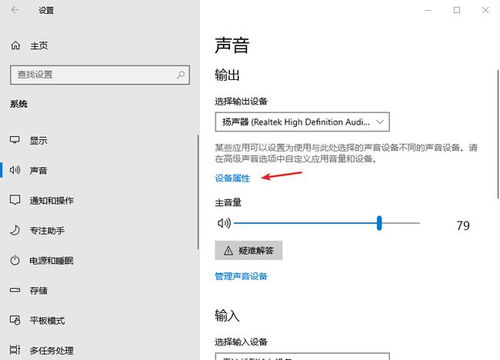
win10声音小怎么解决?
操作系统:win10 1、首先打开电脑左下角的“开始”按钮。
2、然后点击“Windows系统”。
3、接着在Windows系统中找到“控制面板”点击进去。
4、点击“硬件和声音”。
5、然后点击“声音”。
6、点击“扬声器”打开属性。
7、最后。
win10声音100都很小是什么原因?
只能重新安装系统。
Windows 10,是由微软公司(Microsoft)开发的操作系统,应用于计算机和平板电脑等设备。
Windows 10在易用性和安全性方面有了极大的提升,除了针对云服务、智能移动设备、自然人机交互等新技术进行融合外,还对。
win10声音太小是怎么回事
1、首先,打开桌面左下角的“搜索”按钮,在搜索栏中输入“控制面板”回车键,然后在打开的窗口中选择“硬件和声音”。
2、点击“声音”。
3、接着点击打开“播放”页面中的“默认设备”。
4、最后将页面切换到“级别”页面。